Изменить размер текста
Creators Update и позже
Для начала скачайте легкую утилиту System Fint Changer. При первом открытии она спросит, хотите ли вы сохранить настройки по умолчанию, поэтому нажмите «Да» и выберите, где его сохранить. Это позволит вам легко вернуться к вашим стандартным размерам шрифта после их изменения.
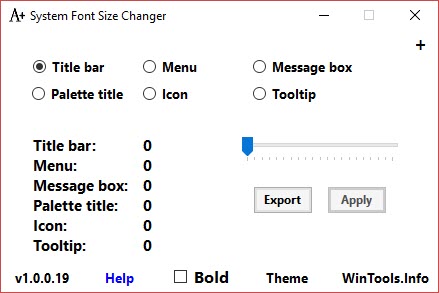
Когда программа откроется, выберите элемент, который вы хотите изменить: например, панель заголовка или поле «Сообщение«. Затем используйте ползунок по шкале от 0 до 20, а также, если хотите, переключите полужирный шрифт. Нажмите кнопку «Применить«, выйдите из системы и снова войдите, и ваши изменения вступят в силу.
До Creators Update
Нажмите клавиши Windows + I, чтобы открыть Настройки и выберите Система — Экран. Нажмите Дополнительные параметры отображения — Расширенный размер текста и других элементов.
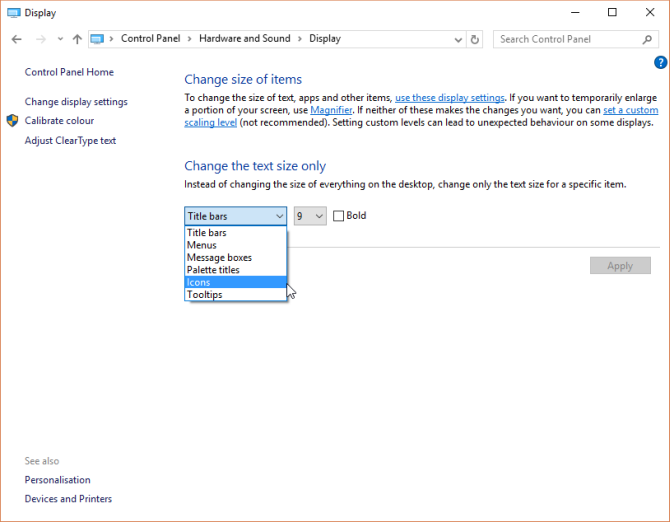
Откроется окно панели управления. Здесь вы можете использовать два выпадающих списка: первый, чтобы выбрать, какой элемент вы хотите изменить; второй размер шрифта, чтобы изменить его. При желании вы можете пометить Жирный шрифт. После завершения нажмите «Применить«.
Изменить системный шрифт
Системным шрифтом по умолчанию в Windows 10 является Segoe UI. Предыдущие версии Windows позволяют легко менять системный шрифт, но в Windows 10 это немного сложнее. Таким образом, нам нужно будет выполнить редактирование реестра.
Прежде чем мы начнем, есть пара важных моментов. Во-первых, всегда будьте осторожны при редактировании чего-либо в реестре, так как это может вызвать серьезные проблемы, если вы выберете неправильные настройки.
Во-вторых, некоторые шрифты не предназначены для использования в масштабах всей системы и не имеют полного набора символов. Если вы загрузили шрифты и попытались их использовать, вы можете обнаружить, что некоторые вещи выглядят непонятными, потому что у набора шрифтов нет всех необходимых символов, которые нужны вашей системе.
Наконец, это изменение не повлияет на все и ненадежно для современных приложений, таких как ваши настройки, центр действий и меню «Пуск«. Однако оно будет работать на старых приложениях Windows и таких вещах, как панель задач.
Чтобы начать работу, откройте Блокнот и вставьте следующее:
[HKEY_LOCAL_MACHINE\SOFTWARE\Microsoft\Windows NT\CurrentVersion\Fonts]
«Segoe UI (TrueType)»=»»
«Segoe UI Bold (TrueType)»=»»
«Segoe UI Bold Italic (TrueType)»=»»
«Segoe UI Italic (TrueType)»=»»
«Segoe UI Light (TrueType)»=»»
«Segoe UI Semibold (TrueType)»=»»
«Segoe UI Symbol (TrueType)»=»»
[HKEY_LOCAL_MACHINE\SOFTWARE\Microsoft\Windows NT\CurrentVersion\FontSubstitutes]
«Segoe UI»=»NEW FONT»
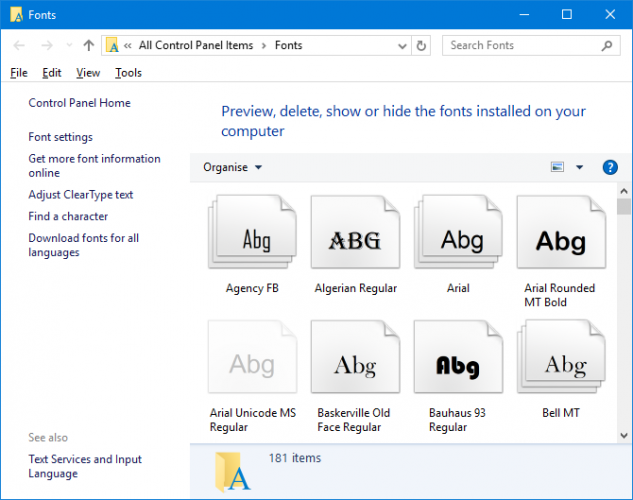
Замените NEW FONT на нужный вам системный шрифт. Например: Arial, Verdana или Comic Sans. Если не уверены в своем выборе, сделайте системный поиск в папке «Шрифты».
В блокноте перейдите в «Файл» — «Сохранить как…» и сохраните как «Все файлы«. Задайте имя файла, любое, но обязательно с расширением .reg в конце. Нажмите «Сохранить«.
Теперь найдите файл и откройте его (Windows определит, что это файл реестра), чтобы обработать это изменение. Нажмите «Да» для подтверждения, а затем «ОК«. Перезагрузите компьютер, и ваши изменения будут полностью применены.
Чтобы вернуть изменения, загрузите этот файл реестра, откройте его и нажмите «Да» — «ОК». Затем запустите свою систему.